



Nos offres Prévoyance Nous contacter Qui sommes-nous ?
Accueil
Blog
Espace entreprise Lamie mutuelle : le guide et tuto vidéo (à partir du 18 novembre !)
Bienvenue dans votre nouvel espace entreprise

Espace entreprise Lamie mutuelle : le guide et tuto vidéo (à partir du 18 novembre !)

Affiliez vos salariés, suivez votre effectif et gérez vos documents en ligne. Découvrez votre espace entreprise Lamie mutuelle étape par étape, en vidéo.

Votre tuto vidéo !
Video thumbnail

Votre espace en un coup d'œil

01
Se connecter
02
Tableau de bord
03
Onboarding
04
Ajout des salariés
05
Effectif
06
Fiche salarié
07
Documents
08
Articles
09
Gestion des accès
10
Mon compte
11
Nous contacter
 

1  Sur chaque capture, les repères numérotés renvoient à la légende située juste en dessous.

01 · Prise en main

Se connecter et choisir l'entreprise

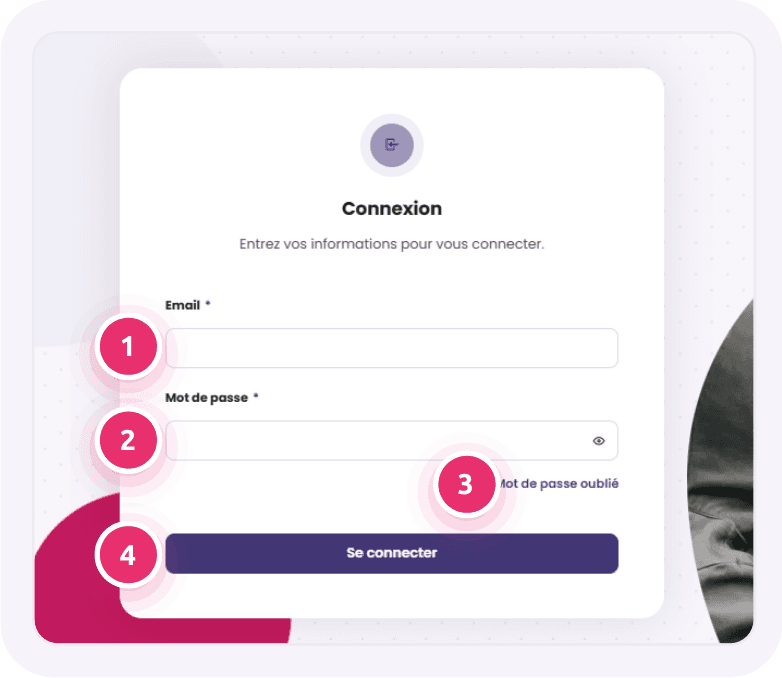
Accédez à votre espace entreprise avec votre adresse e-mail et votre mot de passe.
espace-entreprise-01-connexion.png
1Email
Votre adresse e-mail de gestionnaire.
2Mot de passe
L'icône en forme d'œil affiche votre saisie.
3Mot de passe oublié
Pour réinitialiser votre mot de passe.
4Se connecter
Ouvre l'écran de choix de l'entreprise.

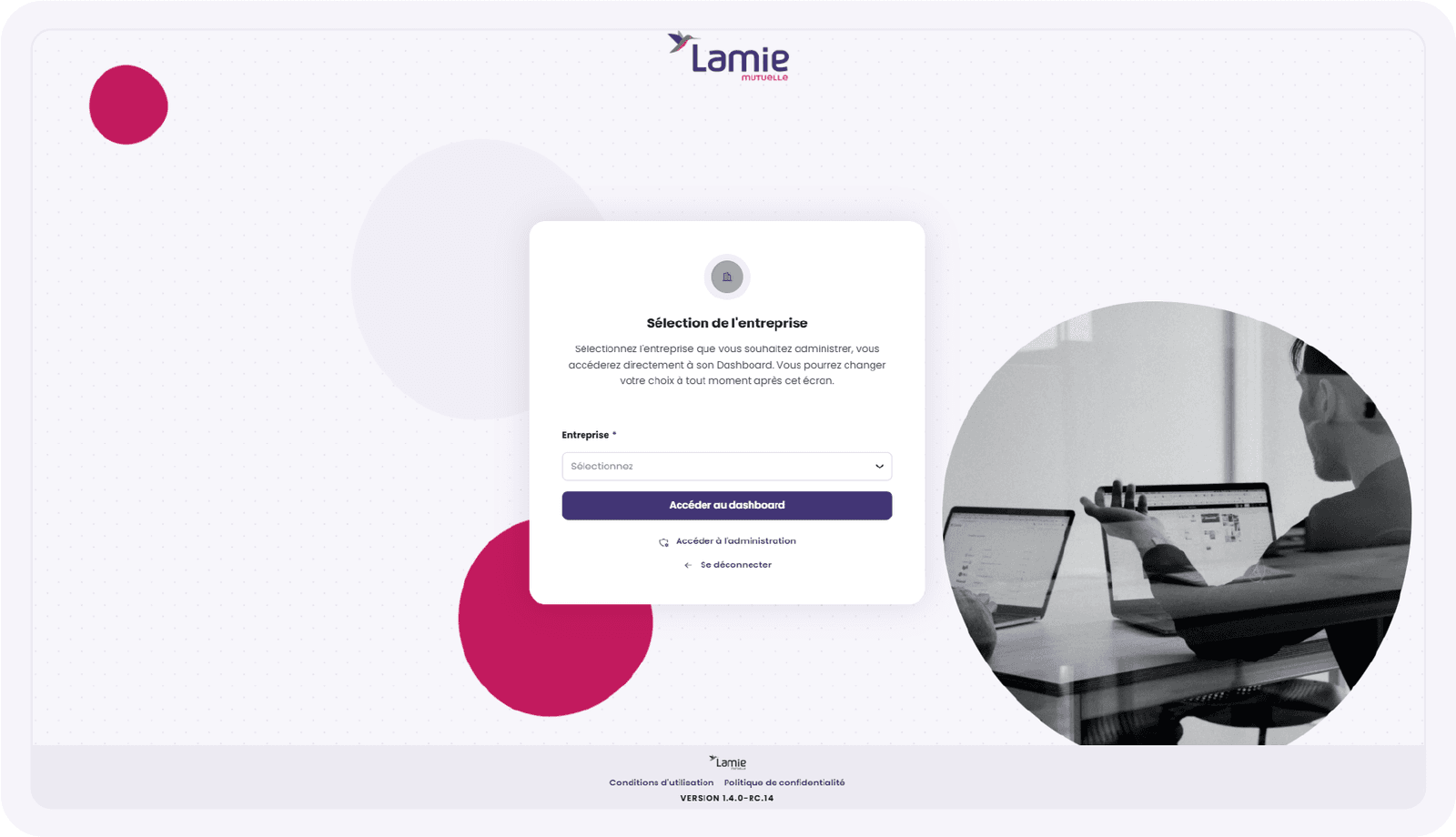
Vous gérez plusieurs entreprises ?

Sélectionnez celle à afficher dans la liste, puis cliquez sur Accéder au dashboard.
espace-entreprise-02-choix-entreprise.png

L'en-tête rappelle ensuite en permanence le nom, l'adresse, le contact et le code de l'entreprise active. Le lien Sélectionner entreprise permet d'en changer à tout moment.

02 · Prise en main

Lire votre tableau de bord

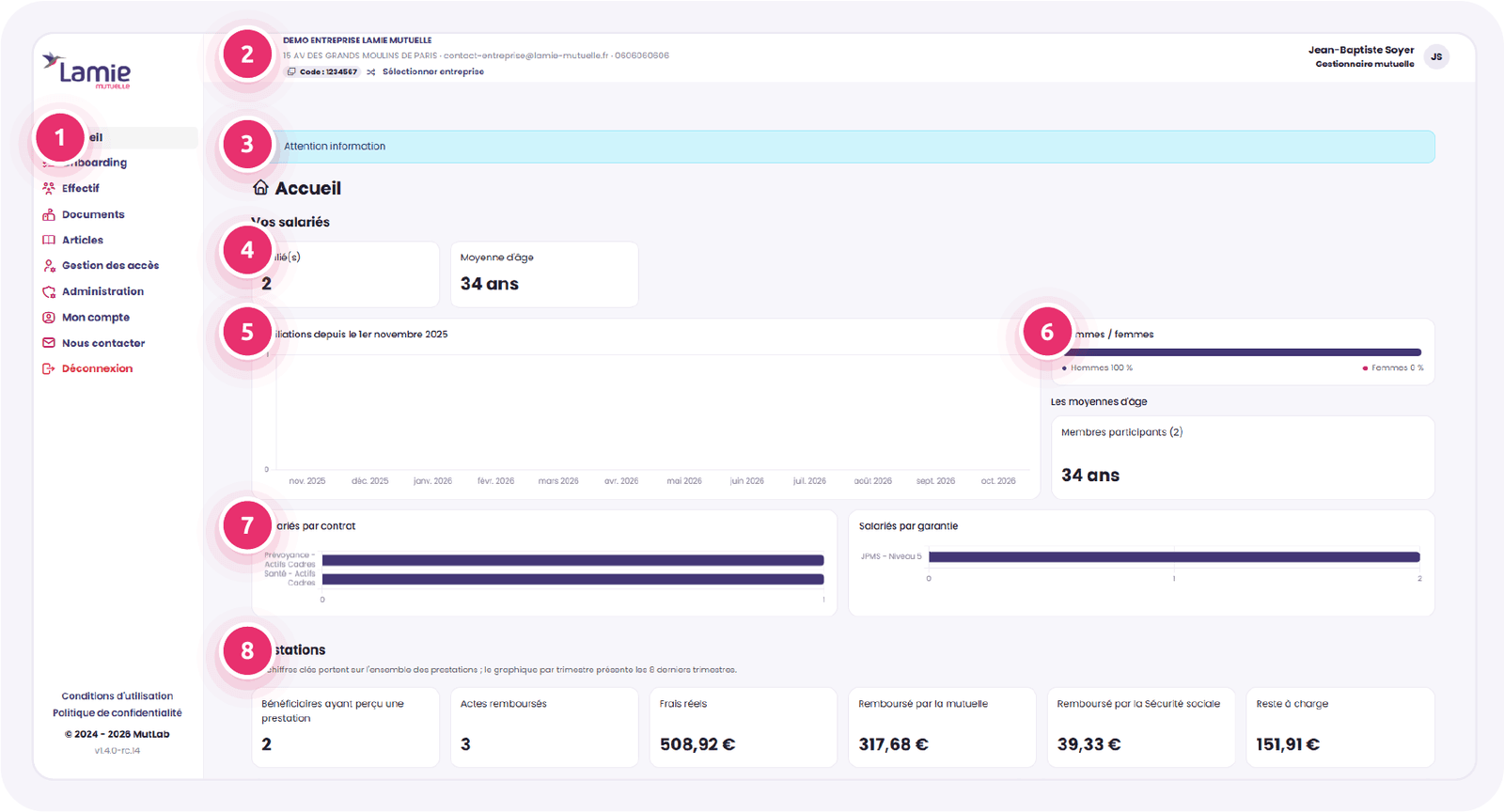
La page d'accueil réunit vos salariés couverts et la consommation de prestations, en un coup d'œil.
espace-entreprise-03-accueil.png
1Menu latéral
Accès à toutes les rubriques et à la déconnexion.
2Entreprise active
Nom, coordonnées et code de l'entreprise.
3Bandeau d'information
Les messages importants de la mutuelle.
4Vos salariés
Nombre d'affiliés et moyenne d'âge.
5Affiliations
Évolution mensuelle sur les 12 derniers mois.
6Répartition
Hommes / femmes et moyennes d'âge.
7Par contrat et par garantie
Nombre de salariés sur chaque contrat et niveau de garantie.
8Prestations
Bénéficiaires, actes remboursés, frais réels, parts mutuelle et Sécurité sociale, reste à charge.

03 · Mes collaborateurs

Suivre l'affiliation de vos collaborateurs

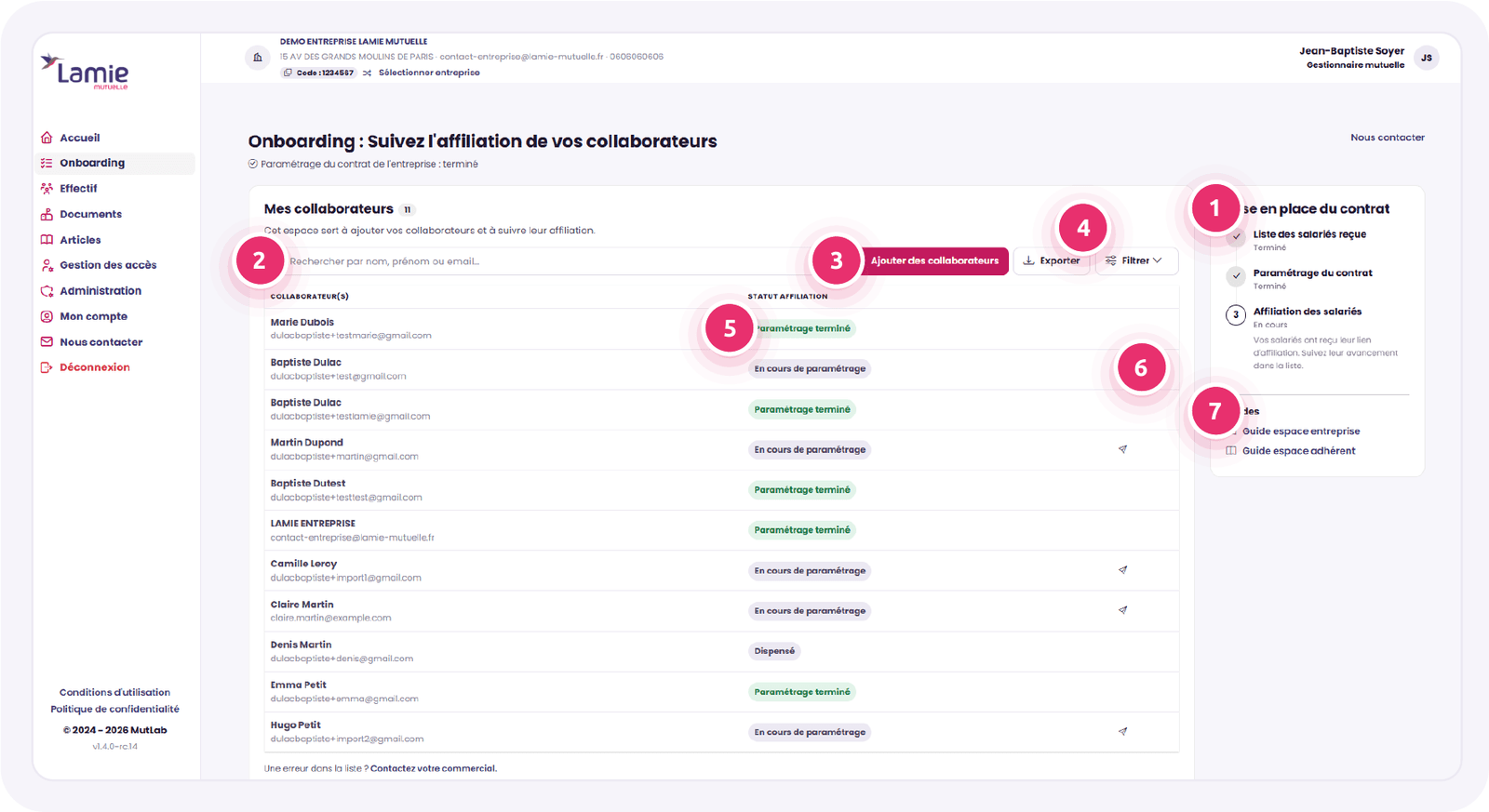
La rubrique Onboarding suit chaque étape, de la mise en place du contrat jusqu'à l'affiliation de chaque salarié.
espace-entreprise-04-onboarding.png
1Mise en place du contrat
Liste des salariés reçue, paramétrage du contrat, affiliation des salariés.
2Rechercher
Par nom, prénom ou e-mail.
3Ajouter des collaborateurs
Manuellement ou par import de fichier.
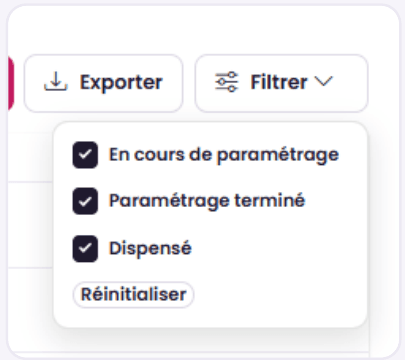
4Exporter & filtrer
Exportez la liste ou filtrez-la par statut.
5Statut d'affiliation
En cours de paramétrage, Paramétrage terminé ou Dispensé.
6Relancer
Renvoie le lien d'affiliation aux salariés dont le paramétrage est en cours.
7Guides
Les guides de l'espace entreprise et de l'espace adhérent.
espace-entreprise-05-onboarding-filtre.png

Filtrer : cochez un ou plusieurs statuts pour n'afficher que les collaborateurs concernés. Réinitialiser rétablit la liste complète.

Une erreur dans la liste ? Le lien en bas du tableau permet de contacter votre commercial.

04 · Mes collaborateurs

Ajouter des salariés

Depuis l'onboarding, le bouton Ajouter des collaborateurs propose deux méthodes.

Méthode 1 · Ajouter manuellement
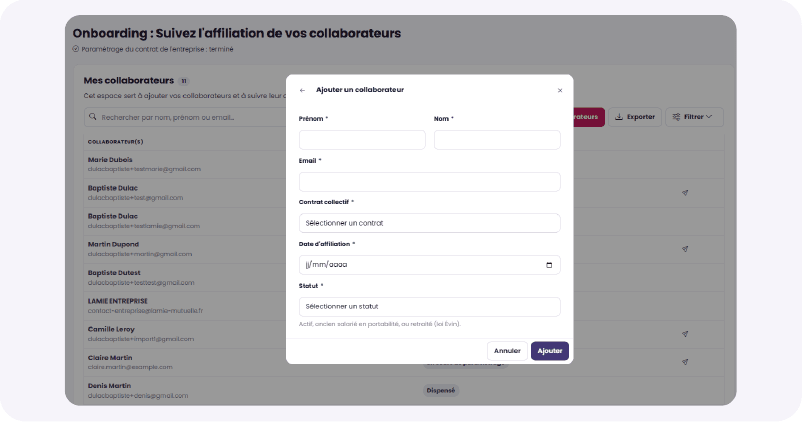
espace-entreprise-06-ajout-manuel.png

Renseignez prénom, nom, e-mail, contrat collectif, date d'affiliation et statut (actif, ancien salarié en portabilité ou retraité loi Évin), puis Ajouter.

Méthode 2 · Importer une liste

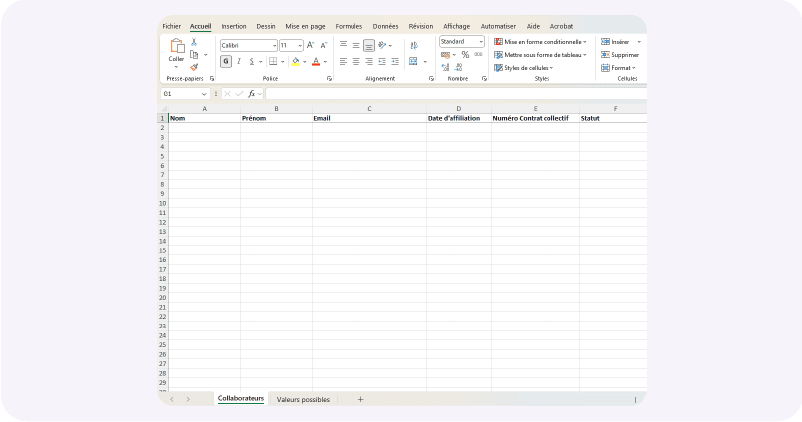
espace-entreprise-07-modele-import.png

Fichier CSV ou Excel, une ligne par collaborateur. Le modèle contient déjà vos contrats et statuts en listes déroulantes (onglet « Valeurs possibles »).

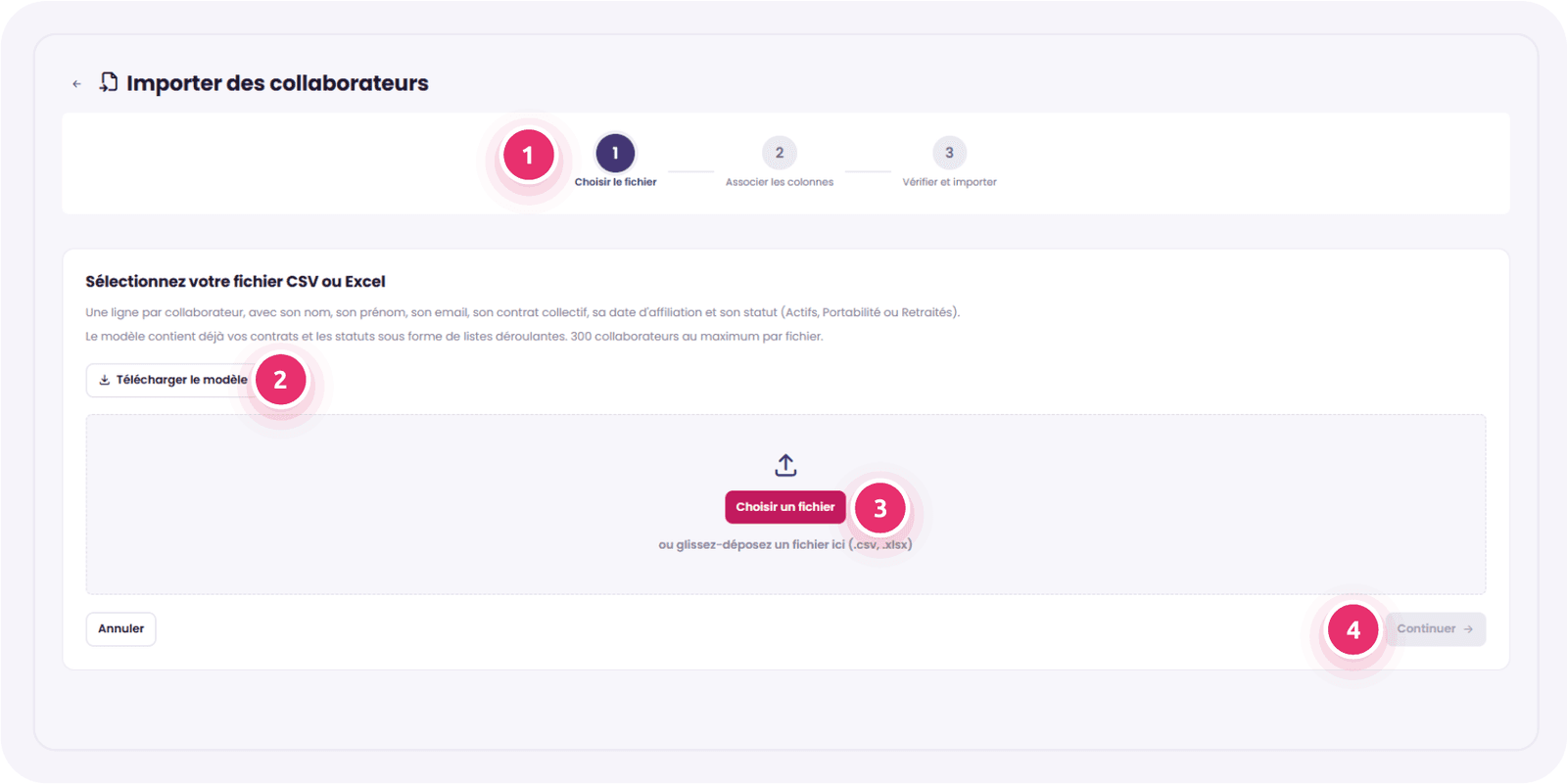
Importer des collaborateurs

espace-entreprise-08-import.png
13 étapes
Choisir le fichier, associer les colonnes, vérifier et importer.
2Télécharger le modèle
300 collaborateurs au maximum par fichier.
3Choisir un fichier
Ou glissez-déposez un fichier .csv ou .xlsx.
4Continuer
Le fichier est vérifié avant l'envoi.

05 · Mes collaborateurs

Consulter votre effectif

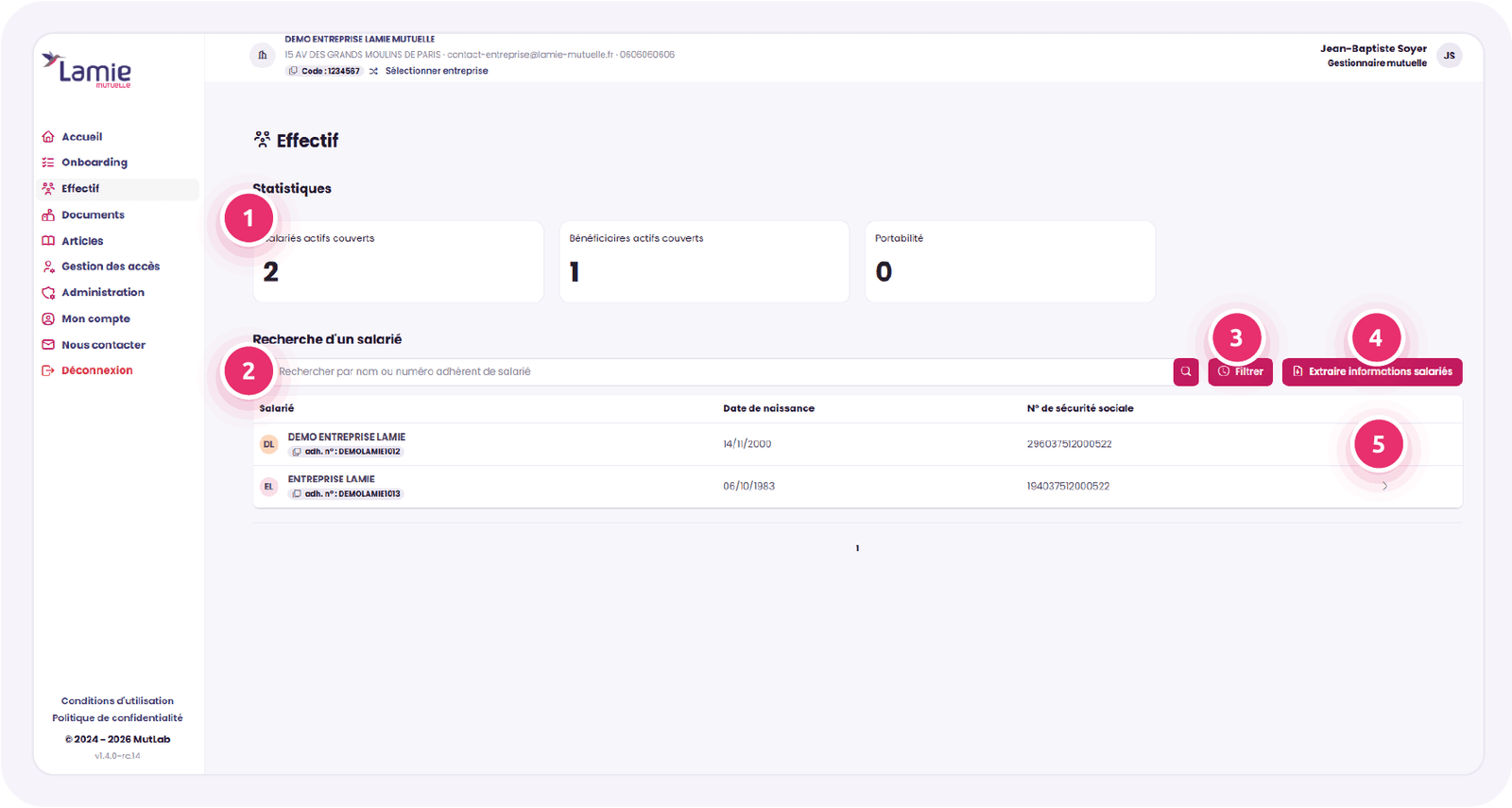
La liste de vos salariés affiliés, avec leurs statistiques de couverture.
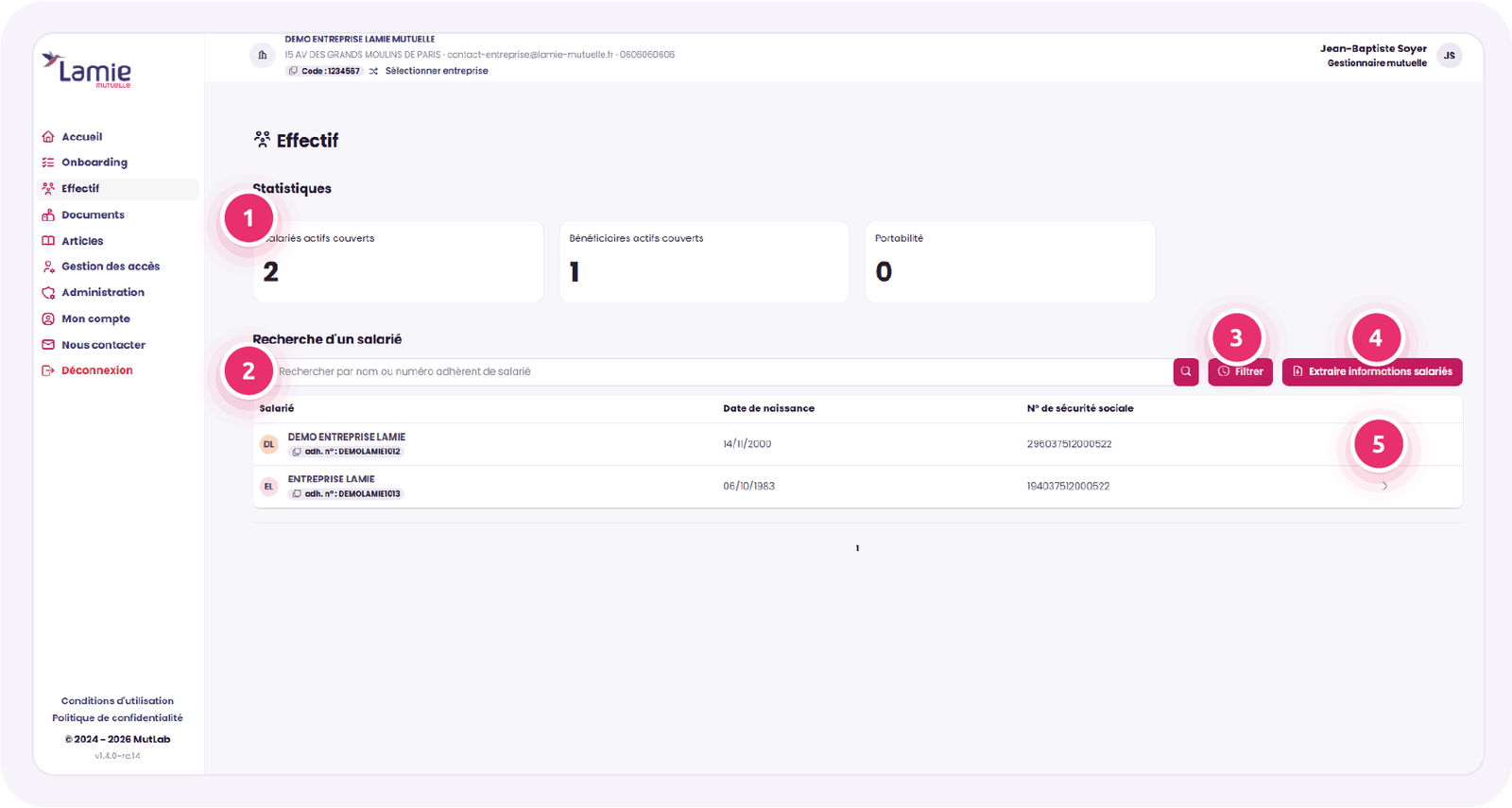
espace-entreprise-09-effectif.png
1Statistiques
Salariés actifs couverts, bénéficiaires actifs couverts, portabilité.
2Recherche d'un salarié
Par nom ou numéro d'adhérent.
3Filtrer
Par statut, dates de début et de fin, contrat et garantie.
4Extraire informations salariés
Export Excel ou PDF des champs choisis.
5Ligne salarié
Un clic ouvre la fiche du salarié.

Filtrer

espace-entreprise-09-effectif.png

Valider applique les critères, Réinitialiser les efface.

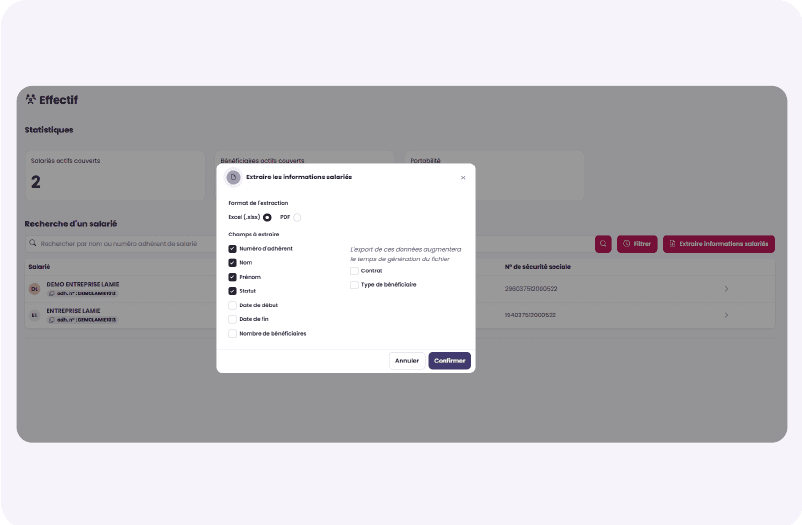
Extraire les informations

espace-entreprise-11-effectif-extraction.png

Choisissez le format et les champs. Ajouter le contrat et le type de bénéficiaire allonge la génération.

06 · Mes collaborateurs

Gérer une fiche salarié

Depuis l'effectif, un clic sur un salarié ouvre sa fiche en panneau latéral, avec deux onglets.
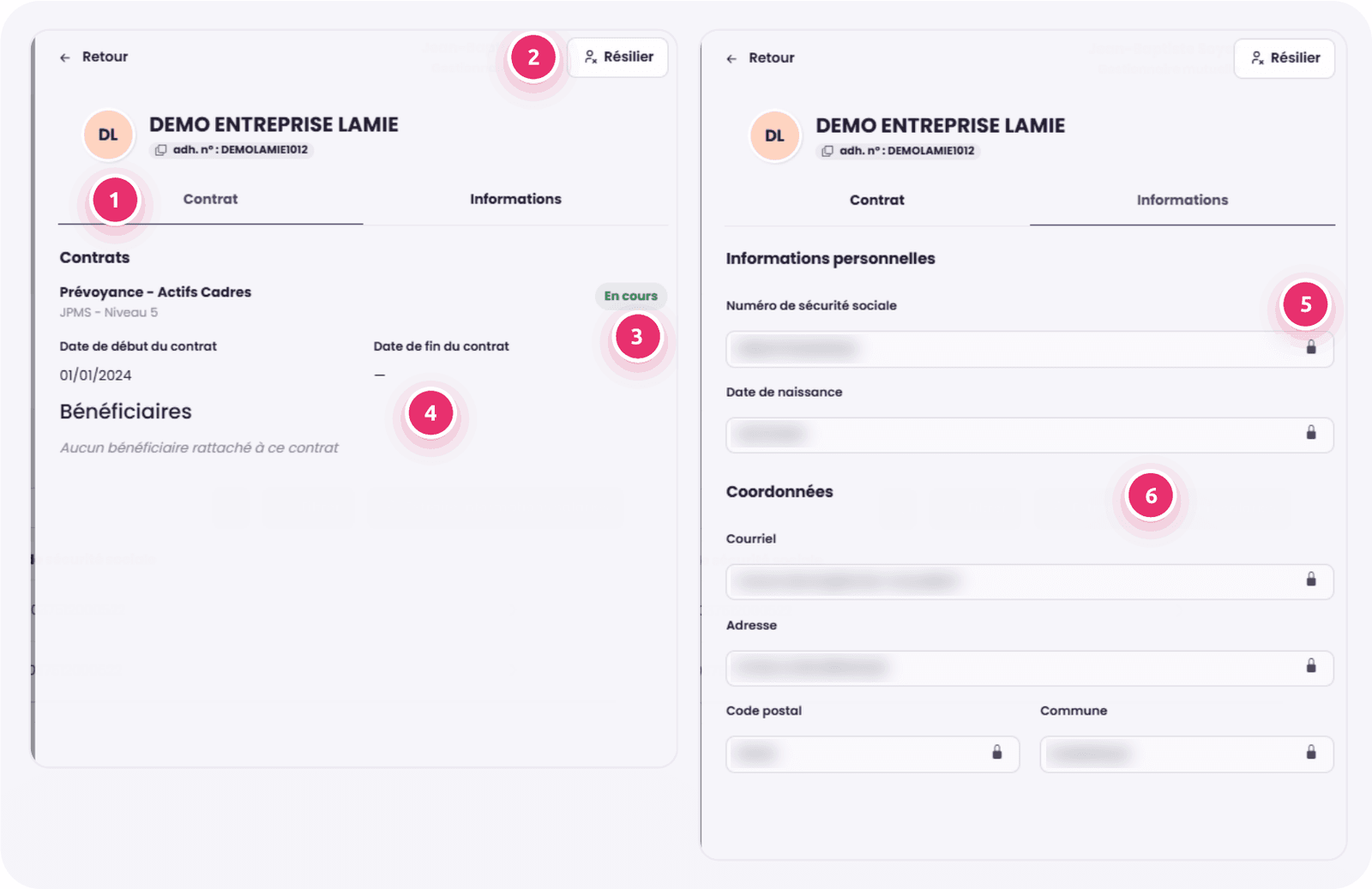
espace-entreprise-12-fiche-salarie.png
1Onglets
Contrat et Informations.
2Résilier
Demande la radiation du salarié.
3Contrats
Contrat, garantie, statut, dates de début et de fin.
4Bénéficiaires
Les ayants droit rattachés au contrat.
5Informations personnelles
N° de sécurité sociale et date de naissance.
6Coordonnées
E-mail et adresse postale, en consultation.
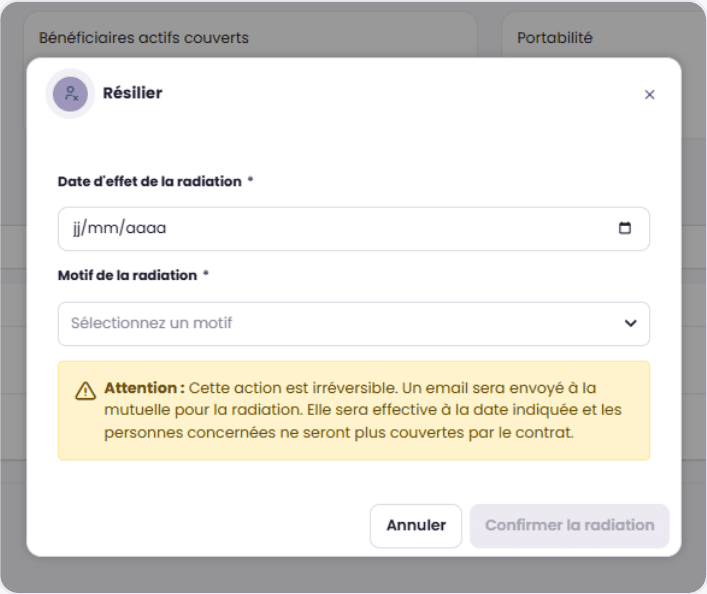
espace-entreprise-13-resilier.png

Résilier un salarié

Indiquez la date d'effet et le motif de la radiation, puis cliquez sur Confirmer la radiation. Un e-mail est envoyé à la mutuelle et la radiation prend effet à la date indiquée.

Action irréversible : les personnes concernées ne seront plus couvertes par le contrat.

07 · Ressources

Retrouver vos documents

Tous les documents de votre entreprise : contrat, avenants, notices, tableaux de garanties, bulletins d'affiliation et modèles (DUE, DUERP).
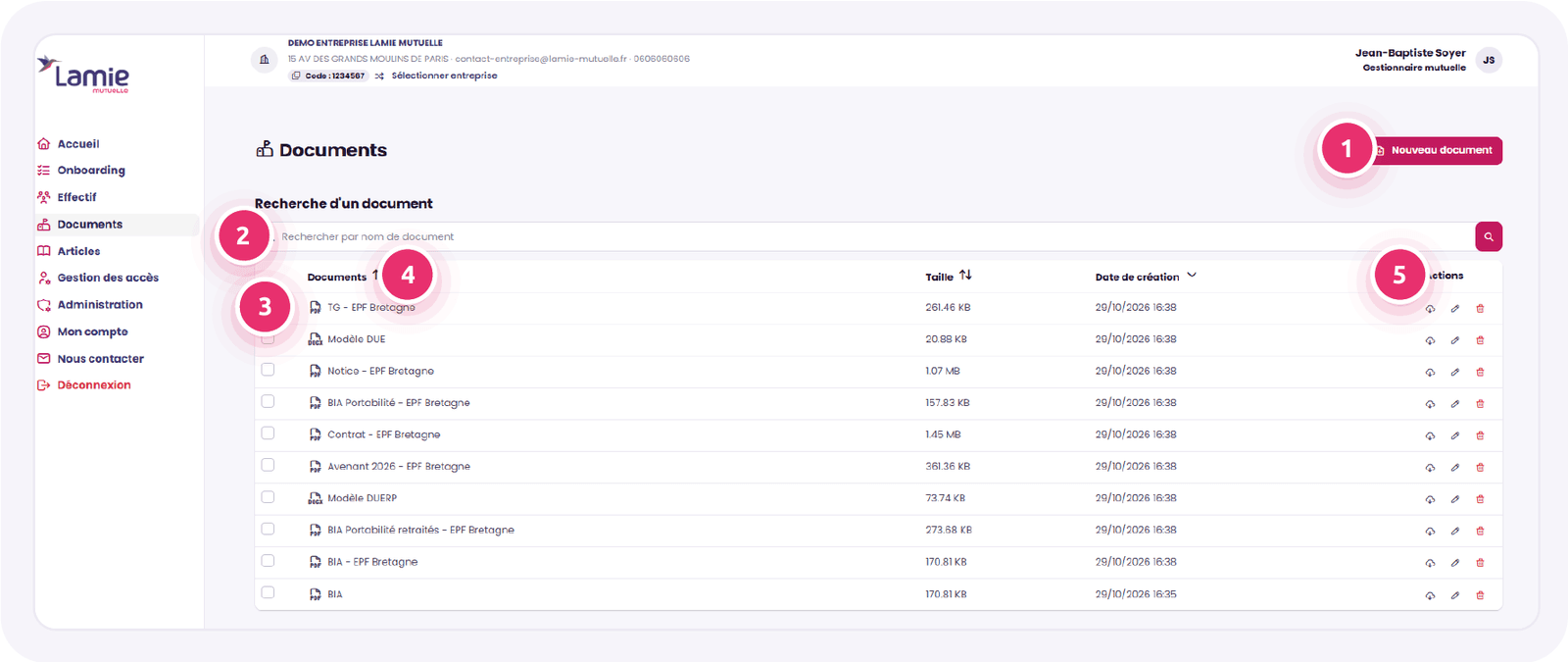
espace-entreprise-14-documents.png
1Nouveau document
Ajoutez un document à votre espace.
2Recherche d'un document
Par nom de document.
3Sélection
Cochez plusieurs documents pour agir sur la sélection.
4Tri
Par nom, taille ou date de création.
5Actions
Télécharger, renommer ou supprimer un document.

08 · Ressources

Lire les articles de la mutuelle

Des articles sur la santé et la qualité de vie au travail (droit à la déconnexion, QVCT, prévention du stress…), avec leur date de publication. Un clic sur une carte ouvre l'article complet.
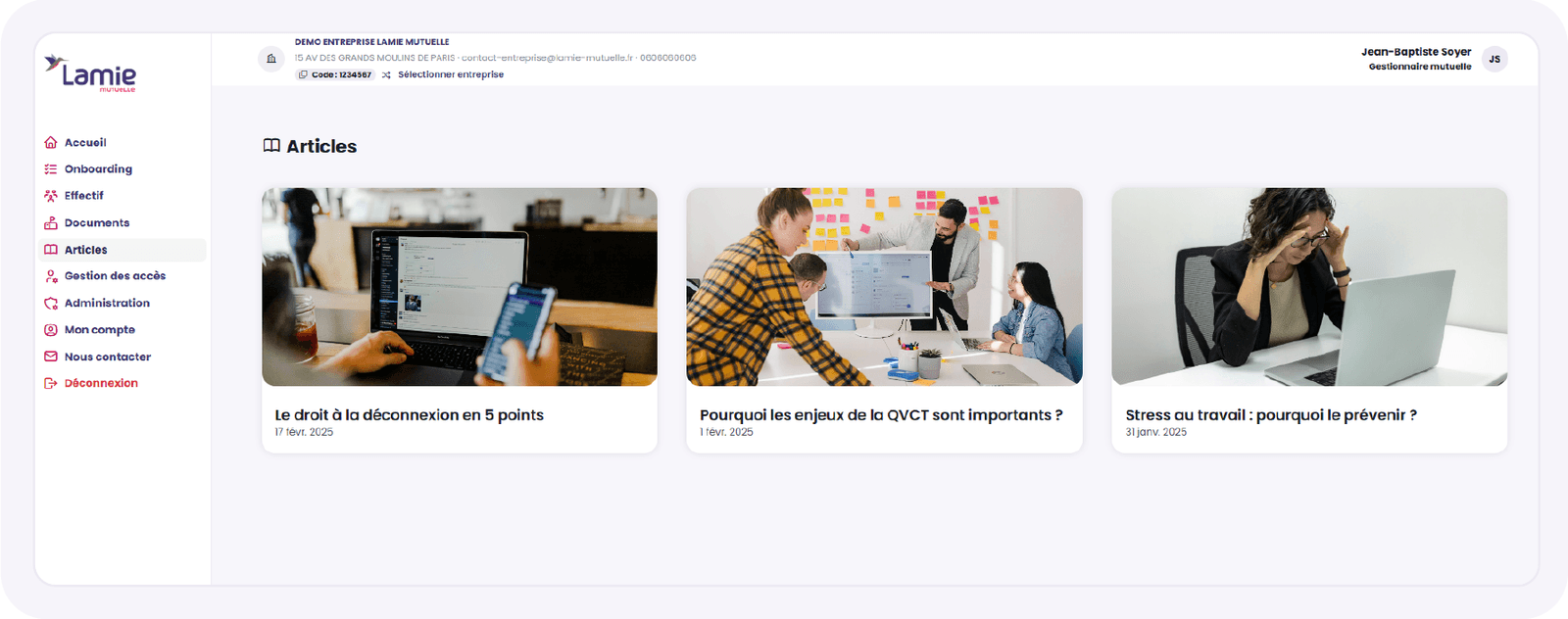
espace-entreprise-15-articles.png

09 · Paramètres

Gérer les accès de votre entreprise

Deux onglets : les informations de l'entreprise et la supervision des délégations.
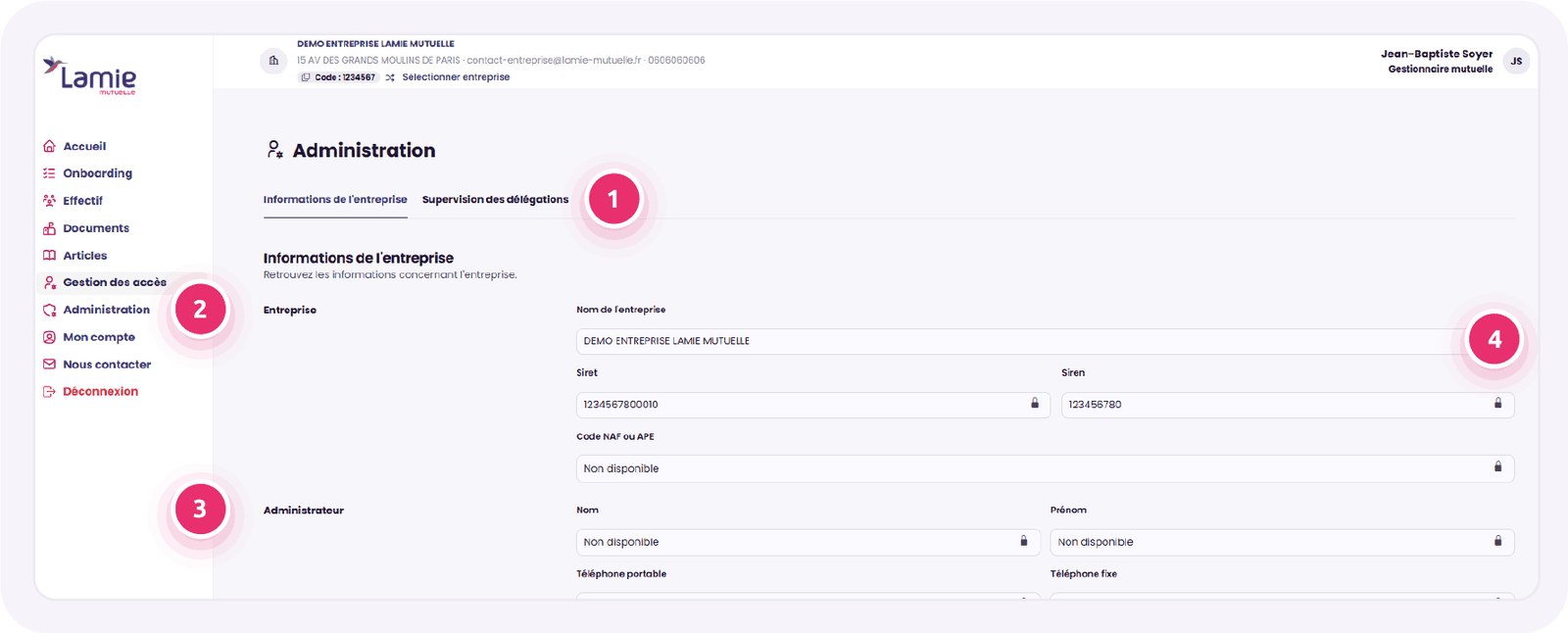
espace-entreprise-16-gestion-acces.png
1Onglets
Informations de l'entreprise, Supervision des délégations.
2Entreprise
Nom, Siret, Siren, code NAF ou APE.
3Administrateur & coordonnées
Contact de l'administrateur et adresse de l'entreprise.
4Champs verrouillés
Ces informations sont en consultation seule.
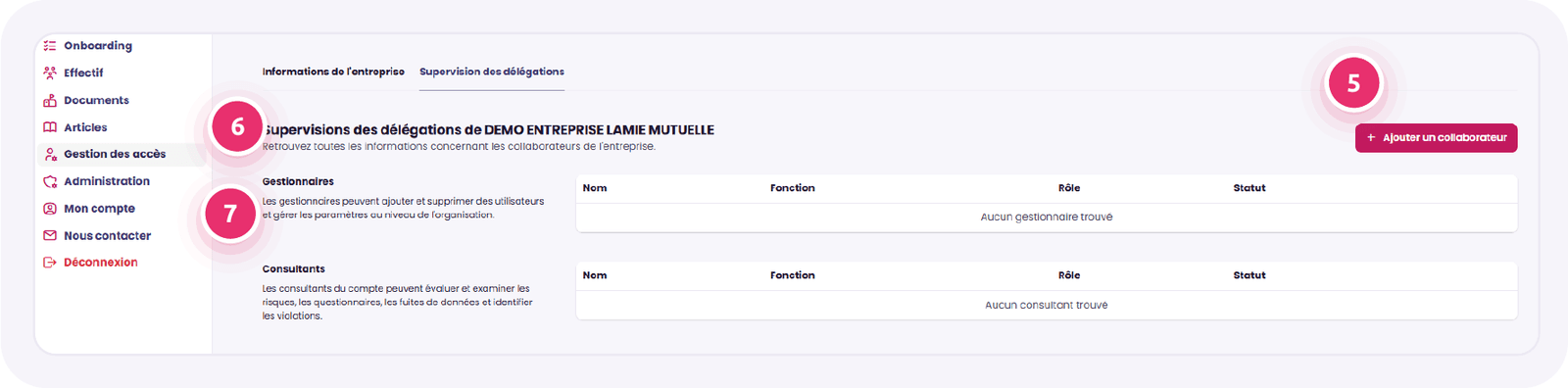
espace-entreprise-17-delegations.png
5Ajouter un collaborateur
Déléguez un accès à l'espace entreprise.
6Gestionnaires
Ajoutent et suppriment des utilisateurs, gèrent les paramètres.
7Consultants
Accès en consultation : nom, fonction, rôle et statut.

10 · Paramètres

Mettre à jour votre compte

Vos informations personnelles de gestionnaire et votre mot de passe.
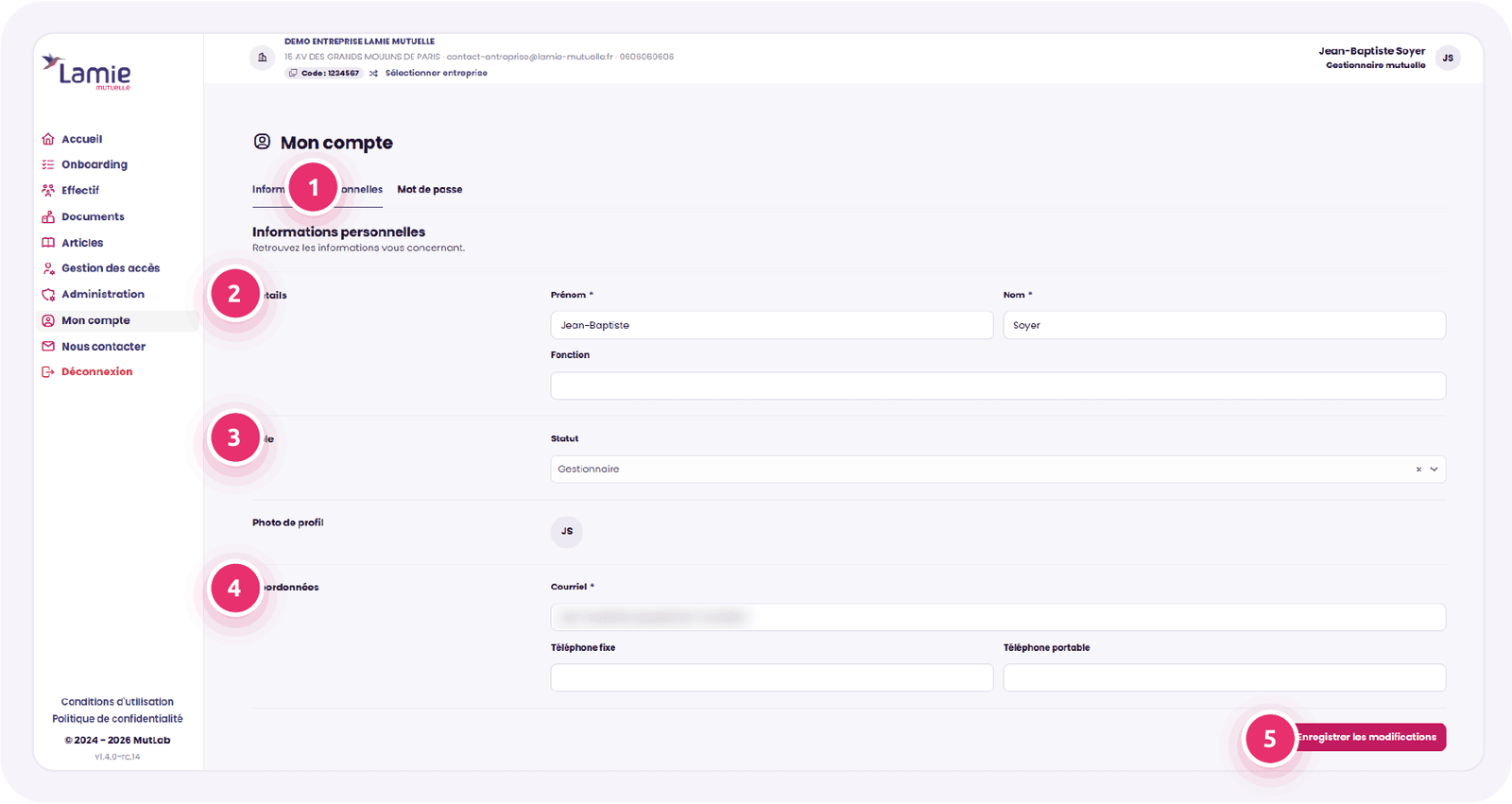
espace-entreprise-18-mon-compte.png
1Onglets
Informations personnelles, Mot de passe.
2Détails
Prénom, nom et fonction.
3Rôle & photo de profil
Votre statut (gestionnaire, consultant) et vos initiales.
4Coordonnées
Courriel, téléphones fixe et portable.
5Enregistrer les modifications
Valide les changements.
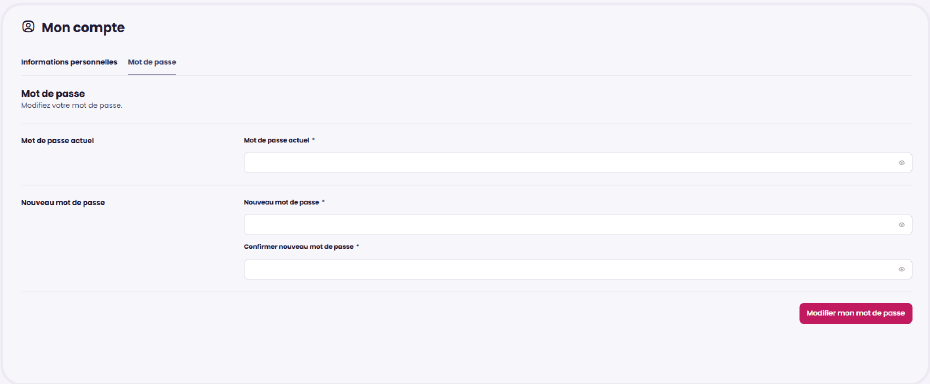
espace-entreprise-19-mot-de-passe.png

Changer de mot de passe

Saisissez votre mot de passe actuel, puis le nouveau deux fois. L'icône en forme d'œil affiche la saisie. Validez avec Modifier mon mot de passe.

11 · Assistance

Contacter la mutuelle

Cliquez sur Nous contacter dans le menu latéral : une fenêtre s'ouvre par-dessus la page en cours. Renseignez le motif et votre demande, puis cliquez sur Envoyer la demande.